Word 转 PDF 分页错乱页数变多怎么办
同样内容 PDF 比 Word 多好几页,多是手动分页符或段前分页在作怪。
核心要点(TL;DR)
- 多余分页符
- 段前分页设置
- 字体替换导致换行
- 清理后重转
直接回答:Word 转 PDF 页数变多,常因文档里有大量手动分页符、段落设了"段前分页",或字体被替换后每行字数变化。删除多余分页符、关闭段前分页、统一字体后重转即可恢复正常页数。
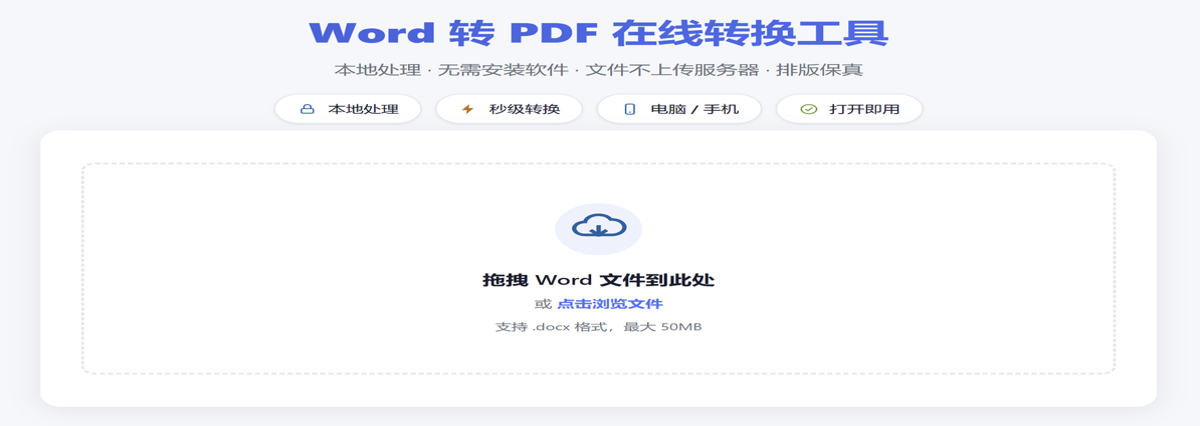 Word 转 PDF 分页错乱页数变多怎么办 · 本地处理,文件不上传服务器
常见表现
- PDF 比 Word 多出好几页空白。
- 每章开头硬空一页。
- 同样排版,页数却和别人不一样。
为什么会变多
- 手动分页符:文档里塞了大量 Ctrl+Enter。
- 段前分页:段落格式勾了"段前分页"。
- 字体替换:字体一换,每行字数变,整体换行变化。
解决办法
- 打开"显示编辑标记",删掉多余的换行和分页符。
- 段落设置里关闭"段前分页""段中不分页"等强制项。
- 全文统一字体,避免因替换导致换行变化。
- 用 Word 转 PDF 在线转换工具 本地预览页数是否正常。
提示:转前先按 Ctrl+End 看末尾有没有多余空页,多半是隐藏的分页符。
转档虎 · PDF 在线转换工具箱
 转档虎